对于体育迷来说,在小小的手机屏幕上观看瞬息万变的体育比赛,往往难以完全感受到竞技体育的震撼与激情。为了带给用户更加极致的观赛体验,乐鱼体育提供了高帧率、低延迟的赛事信号。本文将为您详细介绍如何将乐鱼体育App的画面投射到客厅的智能电视或投影仪上,让您轻松拥有影院级的观赛享受。
目录
一、为什么选择大屏看球?乐鱼体育高清直播的优势
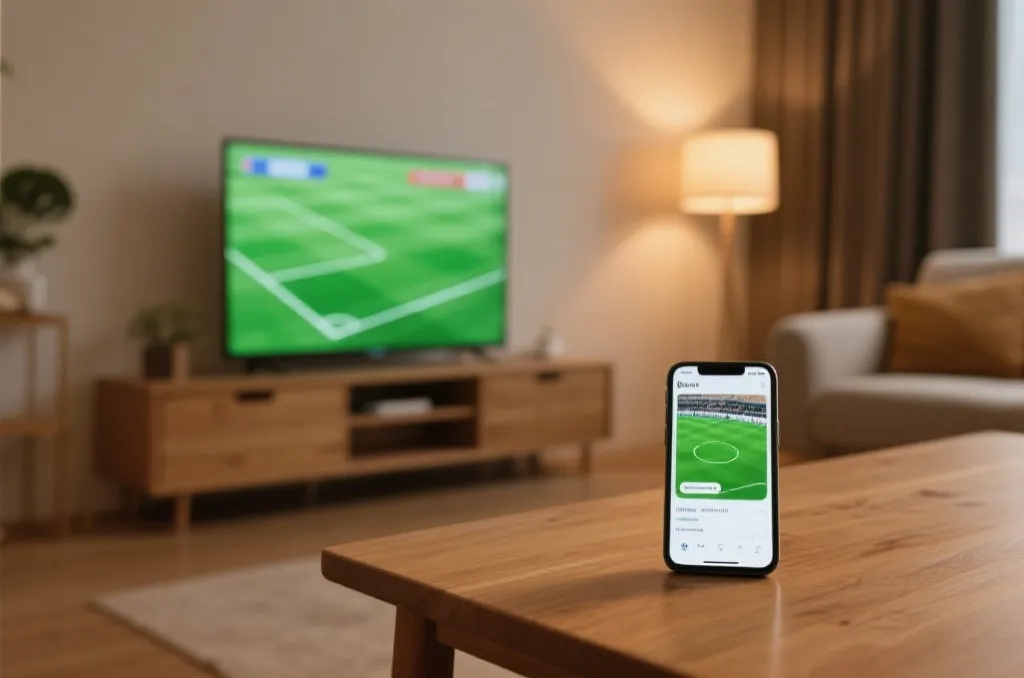
在客厅大屏上观看体育赛事,不仅能看清球员的每一个细微动作,还能与亲友一同分享进球瞬间的狂欢。通过乐鱼体育平台,用户可以随时随地接入各类顶尖联赛。平台提供的高清赛事直播信号,画面流畅度极高,能够完美适配大尺寸智能电视的物理分辨率。
此外,利用大屏观赛时,您可以将手机解放出来,用于实时查看赛事数据、赔率变化,甚至是进行实时的滚球分析。这种“大屏观赛、小屏操作”的双屏互动模式,已成为现代体育爱好者最推崇的娱乐方式。
二、iOS设备投屏电视(AirPlay)操作指南
如果您使用的是苹果iPhone或iPad,利用iOS系统自带的AirPlay镜像功能,可以非常方便地将乐鱼体育App的直播画面同步至电视。请按照以下步骤操作:
- 连接同一Wi-Fi:确保您的iPhone/iPad与智能电视(或电视盒子)连接在同一个Wi-Fi网络下。这是投屏成功的首要前提。
- 开启电视接收端:打开智能电视,确保电视的AirPlay服务已开启(大部分现代智能电视默认支持并开启此功能)。
- 呼出控制中心:在iPhone屏幕右上角向下滑动(老款带Home键的机型为自屏幕底部向上滑动),打开“控制中心”。
- 启动屏幕镜像:点击“屏幕镜像”(两个重叠屏幕的图标),系统会自动搜索局域网内的可投屏设备。
- 选择电视设备:在列表中点击您的电视名称,连接成功后,手机屏幕将实时同步至电视。此时打开乐鱼体育App,播放您喜爱的赛事,即可享受大屏高清直播。
三、Android设备投屏电视(DLNA/Miracast)步骤
安卓手机用户同样拥有多种便捷的无线投屏选择。大多数安卓手机支持DLNA多媒体推送或Miracast屏幕镜像协议。具体操作如下:
1. 使用DLNA视频推送(推荐)
DLNA投屏仅推送视频流,投屏后手机可以退回后台运行其他应用,不影响电视播放,且更加省电。
- 确保手机和智能电视连接在同一个网络中。
- 在手机上打开乐鱼体育App,并进入任意一场正在直播的赛事界面。
- 在视频播放器的右上角,寻找一个类似于“TV”或“Cast”的投屏小图标。
- 点击该图标,在弹出的设备列表中选择您的电视,视频画面随即便会推送至大屏播放。
2. 使用系统自带的多屏互动功能
如果播放器内未显示投屏按钮,您可以使用安卓系统自带的全局投屏功能:
- 下拉手机通知栏,找到“无线投屏”、“多屏互动”、“屏幕共享”或“Smart View”等功能按钮。
- 点击后系统会自动扫描局域网内的电视。选择对应的设备名称进行配对,即可将整机屏幕镜像到电视上。
四、常见投屏失败问题与快速解决方案
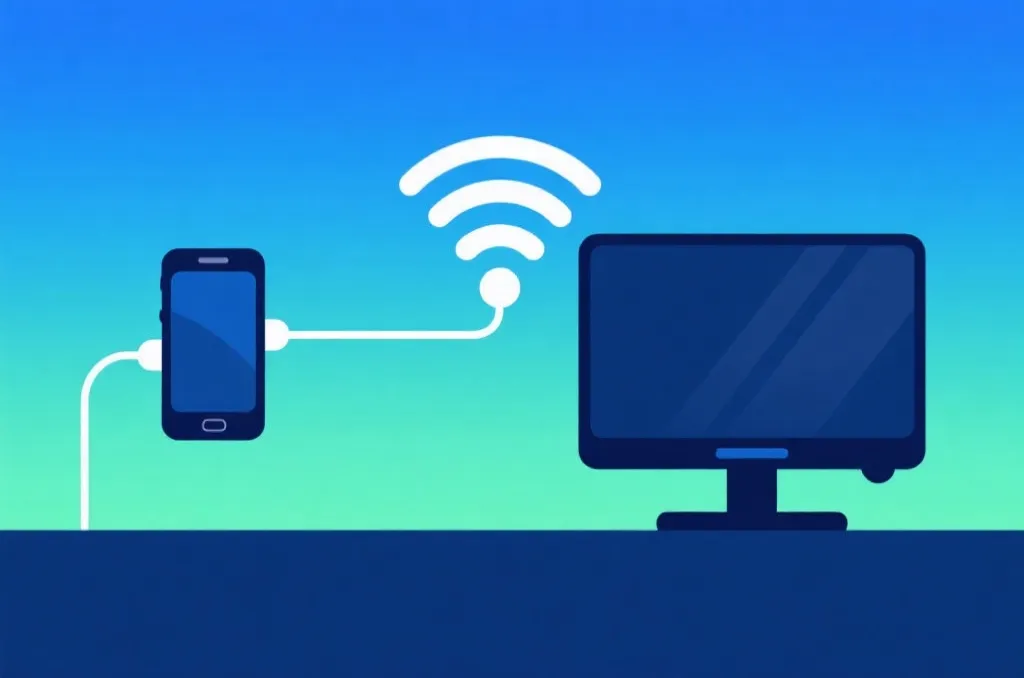
在实际投屏过程中,由于网络环境或设备兼容性差异,用户可能会遇到搜索不到设备或卡顿等技术痛点。以下是常见的常见问题排查与解决方法:
| 故障现象 | 可能原因 | 快速解决方案 |
|---|---|---|
| 搜索不到电视设备 | 设备未处于同一局域网或路由器开启了AP隔离 | 检查手机和电视是否连接了同一个Wi-Fi,确认Wi-Fi未开启“访客模式”或“AP隔离”;重启路由器和电视后再试。 |
| 投屏画面卡顿、音画不同步 | 网络带宽不足或5G信道干扰 | 建议将手机和电视均连接至路由器的5G Hz频段Wi-Fi,并关闭其他高带宽占用的下载任务。 |
| 电视只有声音没有画面 | 解码器冲突或版权协议限制 | 在电视端安装通用的第三方投屏接收软件(如乐播投屏),并在手机端重新尝试连接。 |
通过以上方法,相信您已经能够顺利将乐鱼体育的精彩赛事投射到大屏幕上。赶紧约上三五好友,准备好零食与饮料,一起在客厅享受身临其境的高清体育盛宴吧!